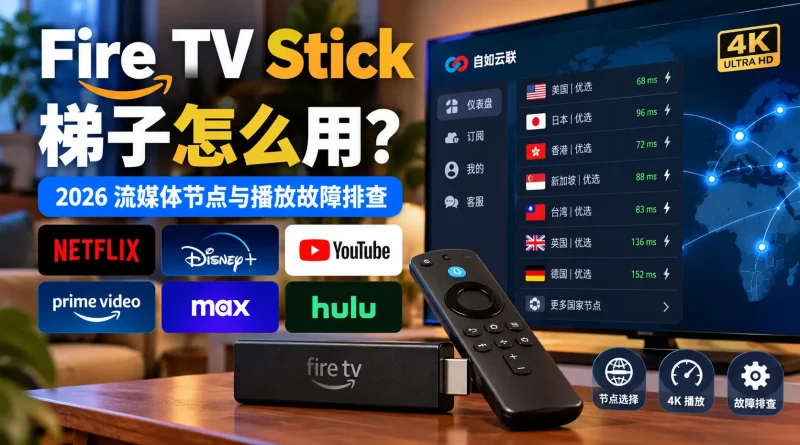
Fire TV Stick梯子怎么用?2026 Netflix、Disney+、YouTube 节点与播放故障排查
Fire TV Stick梯子已经配置好,但打开 Netflix、Disney+、YouTube、Prime Video、Max 等流媒体平台后,仍然可能出现地区不对、影片无法播放、4K一直缓冲、App加载异常,或者切换节点以后出口 IP 没有变化等问题。
这种情况不一定是流媒体账号出了问题。
Fire TV Stick 和手机、电脑最大的区别之一,是它本身的网络路径可能完全不同。
即使:
电脑已经连接美国节点
手机 Netflix 也可以正常播放
也不能说明 Fire TV Stick 一定正在使用同一个代理出口。
所以排查 Fire TV Stick梯子时,最重要的第一步不是重新安装 Netflix,而是确认:
Fire TV Stick 是否真正经过代理
当前出口 IP 属于哪个国家
节点地区是否符合目标平台
DNS 是否正常
全局或分流模式是否生效
Wi-Fi 是否稳定
当前线路能否持续支持高清视频和4K播放
下面按照 Fire TV Stick 最常见的流媒体问题逐步排查。
如果 Fire TV Stick梯子已经配置,但 Netflix、Disney+、YouTube、Prime Video、Max、Hulu 等流媒体仍然地区不对、无法播放或 4K 卡顿,可以先确认设备出口 IP、目标国家节点和实际代理路径,再更换同地区线路测试。
获取稳定 Fire TV Stick 流媒体线路Fire TV Stick 的流媒体访问效果,不只取决于节点本身,还要看设备是否真正经过目标代理线路。如果电脑或手机已经连接美国、日本等节点,但 Fire TV Stick 的出口 IP 没有变化,Netflix、Disney+、Prime Video、Max、Hulu 等平台仍然可能识别为原地区。排查时建议先确认设备出口 IP,再检查节点地区、全局模式、DNS 和本地网络。
一、Fire TV Stick梯子为什么和电脑使用方式不一样?
电脑通常可以直接运行梯子客户端。
但 Fire TV Stick 的网络环境可能来自:
Fire TV端代理工具
路由器代理
旁路由
网络共享
其他网关设备
所以有可能出现:
电脑显示美国节点
但 Fire TV Stick 仍然直接使用本地网络。
这时候即使电脑上的 Netflix、Disney+、Max 都正常,Fire TV Stick 上仍然可能提示地区限制。
因此判断 Fire TV Stick梯子是否生效,不能只看其他设备。
要看:
Fire TV Stick 本身的实际出口 IP。
二、Fire TV Stick梯子第一步先检查什么?
先确认两个问题:
第一:
Fire TV Stick 当前是否正常联网。
第二:
实际出口 IP 是否已经切换。
例如目标是:
美国 Netflix
Disney+
Max
Hulu
Prime Video美国地区
那 Fire TV Stick 的出口网络就应该与目标地区匹配。
如果仍然显示原来的地区,就说明:
节点或者代理网络没有真正覆盖 Fire TV Stick。
三、Fire TV Stick看Netflix应该选哪个节点?
如果主要看美国 Netflix:
优先美国节点。
如果主要看日本 Netflix:
优先日本节点。
如果只是想正常看 Netflix,对具体片库没有要求,可以测试:
日本
新加坡
香港
美国
然后比较:
片库
播放速度
稳定性
代理检测情况。
对于 Netflix 来说,节点选择应该先看:
目标片库地区
再看:
线路速度。
四、Fire TV Stick看Disney+应该用什么节点?
如果目标是美国 Disney+,优先测试:
美国节点。
如果连接以后仍然出现:
地区不可用
内容无法加载
影片不能播放
先检查:
Fire TV Stick 出口 IP
当前节点地区
DNS
代理是否真正生效
不要第一时间删除 Disney+ App。
五、Fire TV Stick看YouTube应该选哪个节点?
如果只是日常看 YouTube,可以优先测试:
香港
日本
新加坡
这些节点通常比较适合亚洲用户。
但不要只看延迟。
真正需要观察的是:
1080P是否稳定
2K是否稳定
4K是否长期不缓冲
拖动进度条后恢复是否快。
六、Fire TV Stick看Prime Video怎么选节点?
Prime Video 应该根据目标内容地区选择节点。
例如:
美国内容 → 美国节点
日本内容 → 日本节点
如果连接后发现:
片库不对
内容无法播放
地区异常
优先确认:
Fire TV Stick 的出口 IP 是否已经变成目标国家。
七、Fire TV Stick看Max为什么仍然提示地区不可用?
如果:
电脑 Max 正常
Fire TV Stick Max 异常
优先检查:
Fire TV Stick 是否真正经过代理。
很可能电脑走的是美国节点,
但 Fire TV Stick 仍然使用原来的本地网络出口。
这种情况下账号没有变化,平台判断结果也可能完全不同。
八、Fire TV Stick看Hulu为什么要优先美国节点?
Hulu 对美国地区要求比较明确。
如果主要使用 Hulu,优先:
美国节点。
不建议因为:
日本延迟低
香港速度快
新加坡稳定
就直接使用其他地区节点。
对于 Hulu 来说,第一优先级应该是:
美国地区正确。
九、Fire TV Stick切换节点后为什么地区没有变化?
切换节点以后,流媒体 App 可能仍然保留旧连接。
建议按照下面顺序操作:
- 完全退出流媒体 App
- 切换目标国家节点
- 确认代理连接成功
- 检查出口 IP 是否变化
- 等待几秒钟
- 重新打开 App
- 再测试片库和影片播放
如果还是旧地区,可以进一步:
强制停止 App
清理缓存
重启 Fire TV Stick。
十、电脑能看,Fire TV Stick不能看说明什么?
如果:
同一个账号
电脑正常
手机正常
Fire TV Stick异常
通常首先说明:
账号大概率没有问题。
更值得检查的是:
Fire TV Stick代理网络路径
出口 IP
DNS
当前节点
Wi-Fi环境。
十一、Fire TV Stick能打开平台但视频不能播放怎么办?
需要区分两类问题。
第一类:地区或代理问题
常见表现:
地区不可用
提示VPN或代理
影片点击后报错
部分内容看不到
重点检查:
出口 IP
节点地区
代理模式
DNS。
第二类:线路速度问题
常见表现:
一直转圈
播放几秒后停止
画质不断下降
4K无法加载
重点检查:
实际带宽
节点负载
Fire TV Stick本地网络。
十二、Fire TV Stick 4K一直缓冲怎么办?
如果:
1080P正常
但4K经常缓冲,
通常应该重点检查:
节点持续带宽
高峰期拥堵
Wi-Fi质量
路由器距离
Fire TV Stick当前无线信号
建议更换同地区其他节点以后,直接播放4K视频5~10分钟测试。
不要只根据一次延迟测试判断节点。
十三、Fire TV Stick用Wi-Fi还是有线更好?
Fire TV Stick通常以Wi-Fi为主,但如果使用网线适配器,也可以进行有线网络测试。
如果经常遇到:
4K缓冲
突然降画质
视频中途暂停
测速忽高忽低
可以比较:
Wi-Fi
有线网络
其他Wi-Fi
不同环境的实际表现。
十四、5GHz Wi-Fi适合Fire TV Stick吗?
如果设备距离路由器比较近,5GHz Wi-Fi通常可以提供较高速度。
但如果:
距离较远
隔墙很多
无线干扰明显
也可能不够稳定。
所以建议实际比较:
2.4GHz
5GHz
哪一个在 Fire TV Stick 上播放视频更加稳定。
对于流媒体来说:
稳定性比单次测速峰值更重要。
十五、Fire TV Stick梯子要选最低延迟节点吗?
不一定。
例如:
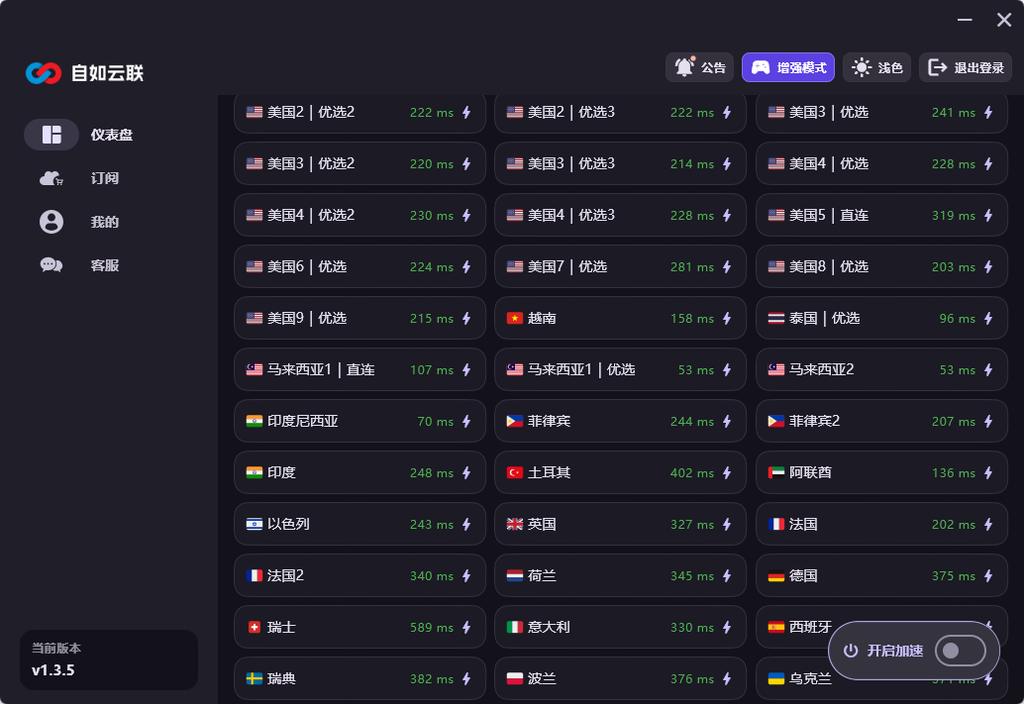
香港节点 70ms
美国节点 210ms
如果目标是:
Hulu
美国 Max
美国 Netflix
那么美国节点更符合地区需求。
因此正确选择顺序应该是:
地区正确
↓
平台可用
↓
视频播放稳定
↓
最后再比较延迟。
十六、Fire TV Stick全局模式和智能分流怎么选?
排查问题时建议先测试:
全局模式。
因为全局模式能减少:
分流规则
域名匹配
部分请求直连
这些变量。
如果:
全局模式正常
智能分流异常
说明更应该检查:
分流规则
流媒体域名
DNS
而不是继续更换账号。
十七、为什么智能分流可能影响Fire TV Stick流媒体?
流媒体 App 通常会访问多个域名。
例如:
首页请求
地区检测
账号请求
视频请求
图片资源
如果这些请求被分配到不同线路,就可能出现:
首页能开
账号能登录
影片却无法播放
或者:
平台一直识别错误地区。
这种情况下全局模式特别适合做排查。
十八、DNS会影响Fire TV Stick流媒体吗?
有可能。
例如:
出口 IP 已经在美国
但 DNS 请求仍然通过其他地区。
这种网络环境不一致,可能影响部分平台地区判断。
如果已经确认:
节点正常
IP正常
全局模式也正常
但平台仍然异常,可以进一步检查 DNS。
十九、Fire TV Stick上的Netflix提示代理怎么办?
建议先更换:
同地区其他节点。
例如目标是美国 Netflix:
美国节点1
↓
美国节点2
↓
美国节点3
优先保持国家不变。
如果换节点以后马上恢复正常,通常说明:
之前节点的出口 IP 不适合 Netflix。
二十、Fire TV Stick上的Disney+地区不可用怎么办?
建议按照:
确认目标节点
↓
检查出口 IP
↓
更换同地区节点
↓
完全退出 Disney+
↓
重新打开
↓
测试全局模式
↓
检查 DNS
这个顺序处理。
二十一、Fire TV Stick上的YouTube 4K很卡怎么办?
如果 YouTube 本身可以正常打开,只是 4K 卡顿,
更应该检查:
节点带宽
线路负载
Wi-Fi环境
可以优先测试:
香港
日本
新加坡
再根据实际播放效果选择。
二十二、Fire TV Stick上的Prime Video无法播放怎么办?
如果:
首页可以打开
但影片不能播放,
先检查:
目标地区节点
出口 IP
然后测试:
同地区其他节点
全局模式
DNS
如果没有地区错误,只是一直缓冲,就重点检查线路速度。
二十三、Fire TV Stick上的Max打不开怎么办?
如果手机和电脑 Max 都正常,
只有 Fire TV Stick 不正常,
优先检查:
Fire TV Stick出口 IP
代理路径
DNS
App缓存
当前节点
而不是直接认为 Max 账号出了问题。
二十四、Fire TV Stick上的Hulu地区不可用怎么办?
优先确认:
美国节点
以及:
美国出口 IP。
然后按照:
更换其他美国节点
↓
重新打开 Hulu
↓
测试全局模式
↓
检查 DNS
继续排查。
二十五、多个流媒体App突然全部打不开怎么办?
如果:
Netflix
YouTube
Disney+
Prime Video
Max
同时异常,
一般不像是这些平台同时故障。
优先检查:
Fire TV Stick是否联网
代理是否掉线
节点是否失效
出口 IP是否恢复本地
DNS
路由器。
二十六、只有一个App不能用怎么办?
如果:
YouTube正常
Netflix正常
只有Disney+异常
说明:
整个网络并没有完全断开。
这时候更应该检查:
当前节点是否适合Disney+
平台地区限制
代理检测
App缓存。
二十七、Fire TV Stick清理缓存有用吗?
如果:
节点已经切换
出口 IP已经正确
但 App 仍然显示旧地区或者旧错误,
可以尝试:
设置
↓
应用程序
↓
管理已安装应用程序
↓
找到对应流媒体 App
↓
强制停止
↓
清除缓存
再重新打开。
不建议一开始就清除全部数据。
二十八、需要频繁重装Netflix、Disney+这些App吗?
通常不需要。
如果 App 本身能够启动,
大部分:
地区限制
代理检测
播放卡顿
应该先从:
节点
出口 IP
DNS
代理模式
本地网络
方向处理。
重装 App 通常不是第一优先级。
二十九、Fire TV Stick节点突然变慢怎么办?
可以先:
重新连接节点
刷新线路
切换同地区其他节点
检查 Wi-Fi
避开高峰期
如果:
只有一个节点变慢
大概率是单节点负载问题。
如果所有节点同时变慢,再检查本地网络。
三十、Fire TV Stick可以用手机热点排查吗?
可以。
例如:
家庭 Wi-Fi 下所有节点都很卡
但换手机热点以后正常
那就应该重点检查:
家庭宽带
路由器
Wi-Fi信号
运营商网络
而不是流媒体账号。
三十一、Fire TV Stick梯子节点要长期固定吗?
建议。
如果主要看美国平台,可以固定:
一个美国主节点
一个美国备用节点。
如果主要看日本 Netflix或Prime Video,可以固定:
日本主节点
日本备用节点。
这样比频繁跨国家切换更容易保持稳定。
三十二、Fire TV Stick流媒体节点怎么选?
可以简单参考:
Netflix美国区:
美国节点
Netflix日本区:
日本节点
Disney+:
目标地区节点
YouTube:
香港、日本、新加坡优先测试
Prime Video:
根据目标内容选择美国、日本等节点
Max:
目标地区对应节点
Hulu:
美国节点。
三十三、Fire TV Stick梯子故障推荐排查顺序
第一步:
确认 Fire TV Stick 正常联网。
第二步:
检查实际出口 IP。
第三步:
确认节点国家符合目标平台。
第四步:
更换同地区其他节点。
第五步:
彻底关闭流媒体 App。
第六步:
测试全局模式。
第七步:
检查 DNS。
第八步:
检查 Wi-Fi或其他网络。
第九步:
必要时重启 Fire TV Stick。
三十四、哪些情况说明大概率是设备网络配置问题?
如果:
电脑正常
手机正常
Fire TV Stick异常
并且使用同一个账号,
那么应该优先检查:
Fire TV Stick代理路径
而不是账号。
三十五、哪些情况说明大概率是节点问题?
如果:
节点A异常
更换同地区节点B后马上恢复,
基本说明:
节点A的出口IP或者线路环境有问题。
三十六、哪些情况说明可能是本地网络问题?
如果:
所有节点在当前Wi-Fi下都卡
换手机热点以后正常
就应该重点检查:
宽带
Wi-Fi
路由器
运营商网络。
三十七、Fire TV Stick梯子长期使用最重要的是什么?
核心是四点:
设备真正经过代理
节点地区正确
线路持续稳定
本地网络稳定。
只要这四个条件正常,
Netflix、Disney+、YouTube、Prime Video、Max、Hulu 等流媒体平台的大部分问题都会更容易排查。
总结
Fire TV Stick梯子已经配置,但流媒体仍然出现地区不对、影片无法播放或者4K卡顿时,不要只看电脑或手机上的代理客户端有没有显示“已连接”。
真正需要确认的是:
Fire TV Stick本身有没有走目标节点。
推荐按照:
检查出口 IP
↓
选择目标国家节点
↓
更换同地区线路
↓
重新打开流媒体 App
↓
测试全局模式
↓
检查 DNS
↓
检查 Wi-Fi和本地网络
这个顺序排查。
对于 Fire TV Stick 来说,真正适合长期使用的流媒体梯子环境,不是节点越多越好,而是:
设备代理真正生效、地区正确,并且线路能够长期稳定播放高清视频。
如果你还不确定流媒体梯子整体应该怎么选,可以先看 流媒体梯子怎么选?Netflix、Disney+、YouTube 节点选择指南; 如果你还使用其他电视设备,也可以参考 Apple TV梯子使用与播放故障排查 和 Android TV梯子电视端播放故障排查。
如果 Fire TV Stick 上的 Netflix 出现片库不对、代理检测或无法解锁,可以查看 Netflix梯子用哪个国家节点 和 Netflix代理检测与解锁失败排查; Disney+ 提示地区不可用时,可以参考 Disney+梯子地区不可用排查。
如果主要遇到 YouTube 4K 卡顿、一直缓冲或线路速度不足,可以查看 YouTube梯子4K缓冲与节点速度排查; Prime Video 无法播放时可以参考 Prime Video梯子地区不可用与播放故障排查; 使用 Max 或 Hulu 时,也可以继续查看 Max梯子地区不可用与播放故障排查 和 Hulu梯子地区不可用与美国节点排查。